Telepítés
Ez az útmutató részletes telepítési utasításokat és háttérinformációkat tartalmaz az Android mobiltelefon SMS-átjáróként történő beállításához. A beállítás elvégzésével hozzáférhet a mobilhálózathoz a Windows vagy Linux PC-jéről, hogy SMS szöveges üzeneteket küldjön és fogadjon a mobileszközökkel. Ez lehetővé teszi automatizált SMS értesítési vagy SMS információ-lekérdezési szolgáltatások létrehozását. Az SMS értesítési szolgáltatások hatékonyabbá tehetik az üzleti folyamatait. A rendszer beállítása és az első SMS elküldése a PC-ről nem vesz igénybe 10 percnél többet.
Rendszerkövetelmények
A kezdéshez szüksége lesz egy megfelelő Android mobiltelefonra. Javasoljuk, hogy szerezzen be egy jó telefont. Egy Samsung Galaxy S sorozatú eszköz jó választás lenne. Bár a megoldás alkalmazkodik az alacsonyabb kategóriás eszközökhöz is, egy jó telefon mindenképpen jobb teljesítményt, megbízhatóbb rendszert és jelentősen jobb felhasználói élményt nyújt. Összeállítottuk a minimális hardverkövetelményeket a megoldás működéséhez:
| CPU | 4 mag, 2.0 GHz vagy magasabb |
| Memória | 4GB vagy magasabb |
| Tárhely | 32 Mb vagy magasabb |
| Android verzió | Android 9 vagy magasabb |
| Engedélyek | Telefonhívások indítása és kezelése, SMS küldése és fogadása, Fényképek és médiák elérése az eszközön, Hozzáférés az összes fájl kezeléséhez |
| Hálózati csatlakoztathatóság | WIFI vagy Ethernet |
Támogatott Android mobiltelefonok
Az Ozeki Android SMS kliens különböző gyártók eszközein fut. Az Ozekinál a Samsung Galaxy S sorozatú mobiltelefonokat részesítjük előnyben. Ezeket a Samsung Galaxy S sorozatú telefonokat tesztelési és termelési célokra használjuk. A Samsung Galaxy S9,S10,S20,S21,S22 és a jövőbeli generációk kiváló választások. Ezek a prémium Samsung eszközök megbízhatóak és jól teljesítenek. Természetesen használhat más gyártók modelljeit is. A következő lista tartalmazza azokat a gyártókat, akiket szintén javaslunk:
Használjon dedikált telefont
Javasoljuk, hogy dedikált Android telefont használjon SMS-átjáróként. Nem javasoljuk, hogy erre a célra az elsődleges mobiltelefonját használja, mert az Android telefonjára telepített Ozeki SMS szoftver átveszi az alapértelmezett SMS funkciót, és minden bejövő SMS-t továbbít a Windows PC-jére.
Az Android telefon SMS modemmé alakítása
Az Ozeki SMS szoftver Android mobilra történő telepítésével hatékonyan SMS modemmé alakítja azt. Ezt követően képes lesz szöveges üzeneteket küldeni és fogadni a Windows vagy Linux PC-jéről ezen a telefon keresztül. Mielőtt aggódna, hogy ez tönkreteszi a telefonját, szeretném biztosítani, hogy ez a folyamat visszafordítható. Eltávolíthatja az Ozeki SMS Android alkalmazást az eredeti SMS funkció visszaállításához, vagy visszaállíthatja az eredeti SMS funkciót az eltávolítás nélkül, ha az alapértelmezett SMS kezelő beállításával visszaállítja az alapértelmezett Android SMS alkalmazást.
Ha már régóta dolgozik SMS-ekkel, tudja, mi az az SMS modem. Az SMS modem egy olyan hardveres eszköz volt, amelyet adatkábelen csatlakoztathatott a számítógépéhez. Az SMS modem egy egyszerűsített mobiltelefon volt, amelyet arra terveztek, hogy SMS funkciót biztosítson a számítógépek számára. Antennája volt és vezeték nélkül csatlakozott a mobilhálózathoz. A működtetéséhez SIM kártyát kellett tenni az SMS modembe. Az SMS modem lehetővé tette a számítógép számára, hogy SMS üzeneteket küldjön és fogadjon. Manapság az SMS modemeket nehéz megtalálni. Sokkal könnyebb ugyanerre a célra egy Android mobiltelefont használni. Az Ozeki Android SMS szoftver Android mobilra történő telepítésével hatékonyan SMS modemmé alakítja azt. Az egyetlen különbség az lesz, hogy az Android mobiltelefonhoz wifi-n keresztül fog csatlakozni adatkábel helyett.
Miután az Ozeki Android SMS szoftver telepítésével SMS modemmé alakította a mobiltelefonját, használhatja SMS üzenetek küldésére és fogadására a PC-ről, ugyanúgy, ahogy egy SMS modemet használna. Az Android telefonjával képes lesz szabványos rövid SMS üzenetek és több részből álló (multipart) SMS üzenetek küldésére és fogadására.
Telepítési lépések
Ahhoz, hogy Android mobiltelefonját SMS modemmé alakítsa és csatlakoztassa a PC-jéhez, a következő telepítési lépéseket kell végrehajtania:
- Töltse le az Ozeki Android SMS alkalmazást a mobiljára
- Telepítse az Ozeki Android SMS alkalmazást a mobiljára
- Adjon jogosultságokat az Ozeki Android SMS alkalmazásnak
- Tegye az Ozeki Android SMS alkalmazást alapértelmezett SMS kezelővé
- Telepítse az Ozeki SMS Gateway-t a Windows (vagy Linux) PC-jére
- Konfigurálja az Android SMS kapcsolat(oka)t a Windows PC-n lévő Ozeki SMS Gateway-ben
- Tesztelje az SMS küldési és fogadási funkciót a Windows PC-n
Egy SIM vs Dual SIM
Az Android telefon GSM modemként történő használatának egyik legnagyobb előnye, hogy jobb teljesítményt kap, és ha Dual SIM android telefonja van, több telefonszámot is használhat. Az Ozeki Android SMS alkalmazás támogatja az egy SIM-es és a dual SIM-es Android telefonok használatát is. Ha dual SIM-es Android mobilt használ, mindkét SIM kártya elérhető lesz a PC-jén. Ez lehetővé teszi, hogy a SIM kártyákhoz társított két telefonszámot használja feladó azonosítóként (Sender ID) az SMS-ekhez. Ha ki szeretné használni a dual SIM-es android mobil előnyeit, két kapcsolatot kell beállítania a Windows PC-jén. A konfiguráció létrehozása után kiválaszthatja, hogy melyik SIM kártyát használja az SMS üzenetek elküldéséhez. A bejövő SMS üzenetek mindkét SIM kártyán érkezhetnek. A bejövő SMS a PC-jén a SIM kártyához tartozó kapcsolaton keresztül fog beérkezni.
Hálózati csatlakoztathatóság
A beállítás hálózati rendszergazdai szemszögből történő megtekintéséhez nézze meg a következő diagramot:
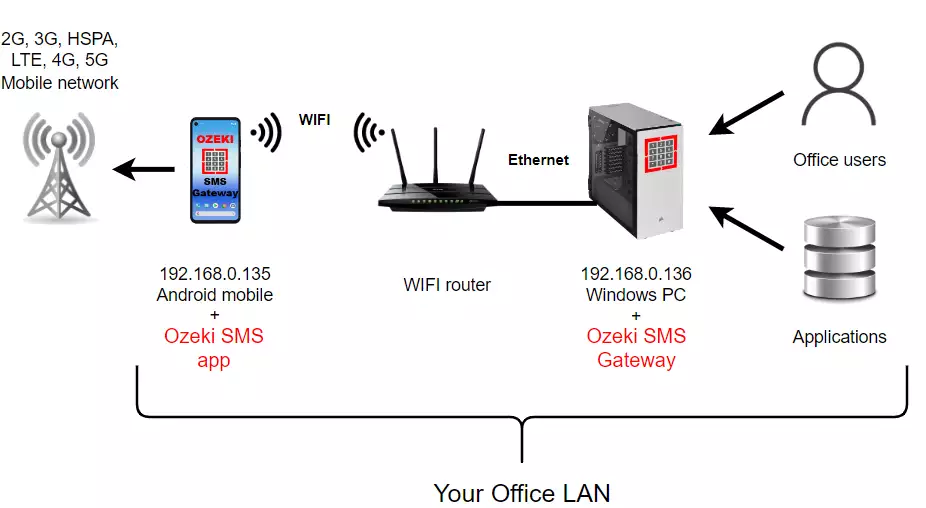
Ahogy a diagramon látható, az android mobiltelefon vezeték nélkül csatlakozik a mobilhálózathoz és ezt a vezeték nélküli kapcsolatot használja az SMS üzenetek küldéséhez és fogadásához. Ez a kapcsolat lehet 2G,3G,HSPA,LTE vagy 5G. Az android telefon wifi-n keresztül az irodai hálózathoz (Office LAN) is csatlakozik. Úgy is mondhatjuk, hogy az Android telefon egy SMS átjáró, amely az SMS forgalmat a mobilhálózat és az irodai LAN között irányítja.
Ahhoz, hogy SMS-t tudjon küldeni, a Windows számítógépének képesnek kell lennie csatlakozni az Android telefonhoz a hálózaton keresztül. Ez akkor érhető el, ha a Windows számítógép ugyanahhoz az irodai hálózathoz van csatlakoztatva, amelyhez az android telefon is csatlakozik. A Windows számítógép csatlakozhat az irodai hálózathoz Wifi-n vagy Ethernet kábelen keresztül. Az egyetlen fontos dolog az, hogy TCP/IP kapcsolaton keresztül hozzá kell tudnia férnie az Android telefonhoz.
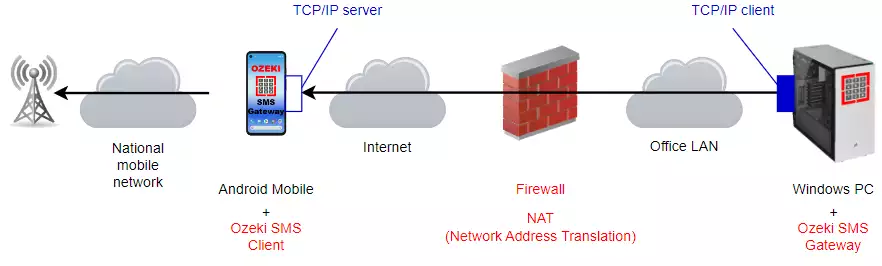
Hogy adjunk néhány haladó háttérinformációt: az Ozeki SMS szoftver az Android telefonján valójában egy TCP/IP szerver, a Windows számítógépen futó Ozeki SMS Gateway pedig valójában egy TCP/IP kliens. Más szavakkal, az Ozeki SMS szoftver az Android telefonján egy TCP figyelő (listener), amely egy TCP/IP porton figyel és "szerverszolgáltatást" nyújt. A Windows rendszeren lévő Ozeki SMS Gateway kezdeményezi a kapcsolatot ehhez a "szerverszolgáltatáshoz", és ezen a kapcsolaton keresztül fog SMS üzeneteket küldeni és fogadni.
Tűzfalak és NAT
Biztonsági megfontolásokból egyes szervezetek inkább az Android telefont a hálózatukon kívül helyezik. Ez lehetséges, mert az Android telefon TCP szerverként működik, és a Windows PC tűzfalon keresztül csatlakozhat hozá. A legtöbb tűzfal alapértelmezés szerint támogatja a hálózati címfordítást (NAT), így a legtöbb esetben nincs szükség explicit tűzfal-konfigurációra. A következő diagram egy ilyen beállítást mutat.
Több mobiltelefon csatlakoztatása
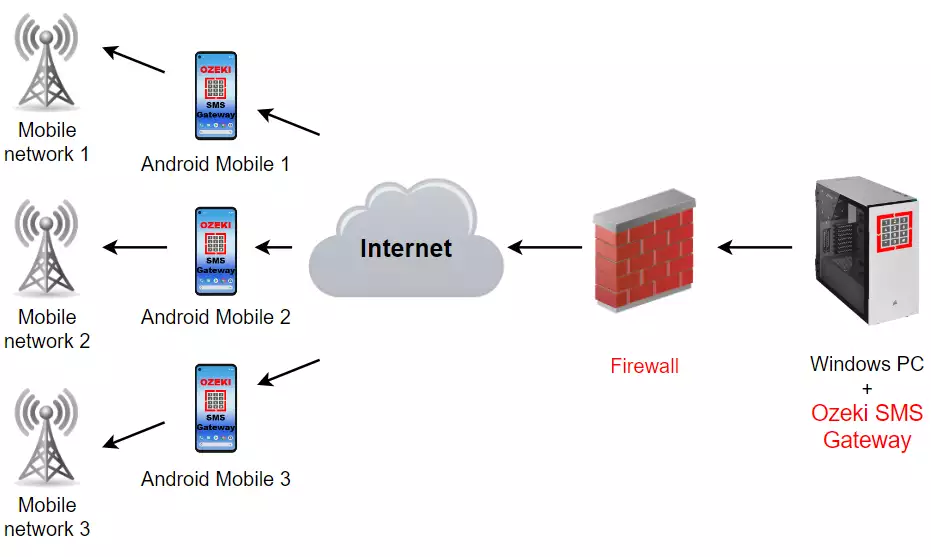
Egy Windows számítógép több mobiltelefonhoz is csatlakozhat. Ennek a beállításnak több előnye is van: sok telefonszámot kap, amelyeket feladó azonosítóként (sender ID) használhat. Több android mobiltelefon használatával különböző mobilhálózatokhoz is hozzáférhet. Ha ezeket az Android mobiltelefonokat különböző országokba helyezi, használhat egy központi SMS átjárót, és képes lesz helyi SMS üzeneteket küldeni minden országba. Ez a konfiguráció könnyebben beállítható, mint ahogy elmagyarázva van.