
Az Android MCP SMS szerver használata a Claude Code-ban
Ez az útmutató elmagyarázza, hogyan csatlakoztassa az Ozeki Android SMS Gateway MCP szervert a Claude Code-hoz, lehetővé téve az AI asszisztens számára, hogy közvetlenül az Android telefonjáról küldjön SMS üzeneteket. Az oktatóanyag követésével megtudhatja, hogyan telepítse az Ozeki Android SMS Gateway alkalmazást, engedélyezze a beépített MCP szervert, regisztrálja az MCP végpontot a Claude Code-ban, és hogyan ellenőrizze, hogy minden megfelelően működik-e egy tesztüzenet elküldésével.
Megoldás: Hogyan küldjünk SMS-t a Claude Code-ból
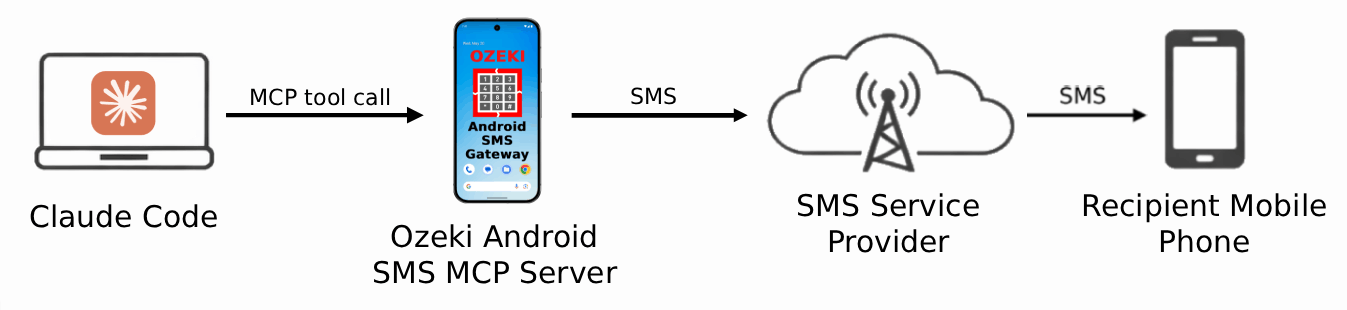
A Claude Code az MCP protokollon keresztül csatlakozik az Ozeki Android SMS MCP szerverhez, ahol a Claude Code az MCP kliens, az Android telefon pedig az MCP szerver. Az Android telefon vezeték nélküli mobilhálózati kapcsolaton keresztül csatlakozik az SMS szolgáltatóhoz. Amikor egy SMS-t elküldenek, az először a Claude Code-ból az MCP protokollon keresztül az Android telefonra utazik, majd az Android telefon továbbítja az SMS szolgáltatónak, amely kézbesíti azt a címzett mobiltelefonjára.
Mi az a Claude Code?
A Claude Code egy parancssori felület eszköz, amelyet az Anthropic fejlesztett, és amely lehetővé teszi a fejlesztők számára, hogy közvetlenül a termináljukból lépjenek interakcióba a Claude AI-val. Olyan ügynökalapú kódolási élményt nyújt, ahol programozási feladatokat, fájlműveleteket és kódkészítést delegálhat a Claude-nak anélkül, hogy elhagyná a parancssori környezetet.
Mi az az Android SMS MCP szerver?
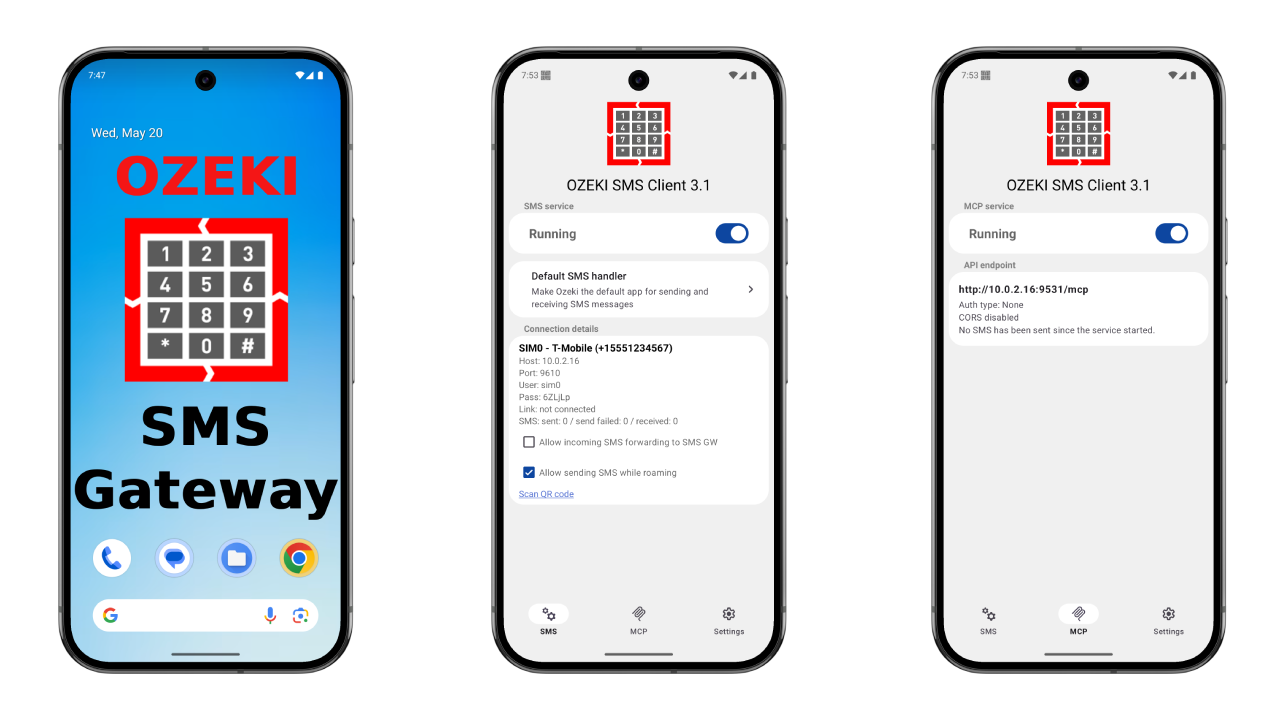
Az Android SMS MCP szerver egy Model Context Protocol szerver, amely közvetlenül egy Android okostelefonon fut, és az SMS funkciókat — például a szöveges üzenetek küldését és a SIM előfizetések lekérdezését — olyan strukturált eszközként teszi elérhetővé, amelyeket bármely MCP-kompatibilis AI kliens meghívhat. Telepítés és konfigurálás után az AI kliens egyetlen eszközhívással valós SMS üzeneteket küldhet a telefon SIM kártyáján keresztül bármilyen telefonszámra.
Ozeki Android SMS Gateway letöltése
A megoldás használatához telepítenie kell az Android alkalmazást az Android telefonjára.
Töltse le az androidos alkalmazást: Android SMS Gateway
https://android-sms-gateway.com/p_51-download-android-sms-gateway__HU.html
Követendő lépések
Szüksége lesz a Claude Code telepítésére a rendszerén. Ha még nem állította be, kövesse a Claude Code telepítési útmutatónkat.
- Az Ozeki Android SMS Gateway telepítése
- MCP SMS szerver engedélyezése
- Claude Code SMS MCP szerver konfiguráció
- Az SMS MCP szerver konfigurációjának hozzáadása a Claude Code-hoz
- A Claude Code elindítása és a kapcsolat ellenőrzése
- Teszt SMS küldése
- Az SMS ellenőrzése az SMS Gateway naplóiban
1. lépés - Az Ozeki Android SMS Gateway telepítése
Az Ozeki Android SMS Gateway telepítéséről szóló teljes oktatóanyagért tekintse meg a Ozeki SMS kliens engedélyeinek engedélyezése útmutatókat.
Mielőtt használhatná az MCP SMS szervert, telepítenie kell az Ozeki SMS klienst az Android eszközére. Az alkalmazás fog szolgálni helyi SMS átjáróként, amelyhez a Claude Code a Wi-Fi hálózaton keresztül csatlakozik. Győződjön meg arról, hogy mindkét eszköz ugyanazon a helyi hálózaton van, mivel ez szükséges a HTTP kapcsolat működéséhez.
2. lépés - MCP SMS szerver engedélyezése
Az MCP szerver Android alkalmazásban történő engedélyezéséről szóló teljes oktatóanyagért tekintse meg az Android MCP SMS szerver konfiguráció útmutatónkat.
Nyissa meg az Ozeki SMS kliens alkalmazást Android eszközén, és koppintson a MCP fülre az alsó navigációs sávban. Koppintson a kapcsolóra az MCP szerver elindításához, és adjon meg minden megjelenő engedélykérést, beleértve az SMS üzenetekhez való hozzáférést is. A kapcsoló "Leállítva" állapotról "Fut" állapotra vált, és az API végpont URL-je megjelenik alatta. Másolja ki ezt az URL-t, mert szüksége lesz rá a Claude Code következő lépésben történő konfigurálásakor.
3. lépés - Claude Code SMS MCP szerver konfiguráció
# Konfigurációs fájl helye:
C:\Users\{User}\.claude.json

# Adja hozzá a következő blokkot a .claude.json fájl "mcpServers" tulajdonságán belül
# Cserélje ki a {address} részt az Ozeki SMS Gateway címére
"mcpServers": {
  "Ozeki Android SMS MCP": {
    "type": "http",
    "url": "http://{address}:9531/mcp"
  }
},
Példa prompt
Küldjön egy SMS-t a +36301234567 számra, az üzenet legyen "Hello from Claude Code".
4. lépés - Az SMS MCP szerver konfigurációjának hozzáadása a Claude Code-hoz
A következő videó lépésről lépésre mutatja be, hogyan adhatja hozzá az Android SMS MCP szervert a Claude Code-hoz.
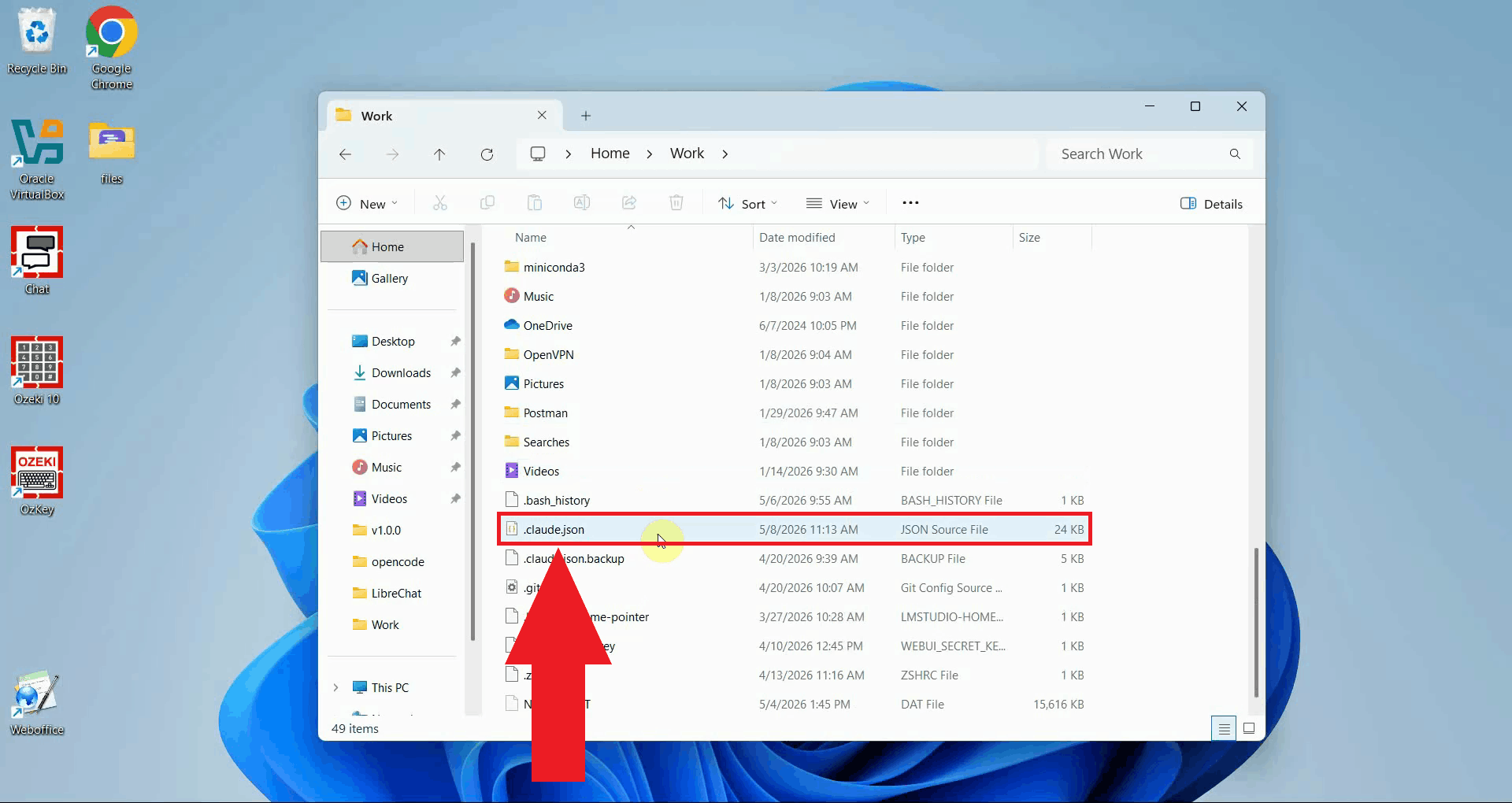
Navigáljon a felhasználói könyvtárába a C:\Users\{User}\ címen, és nyissa meg a
.claude.json fájlt egy szövegszerkesztőben, például a Jegyzettömbben vagy a Visual Studio Code-ban. Ez a fájl tárolja az összes
Claude Code konfigurációt, beleértve az MCP szervereket is (1. ábra).
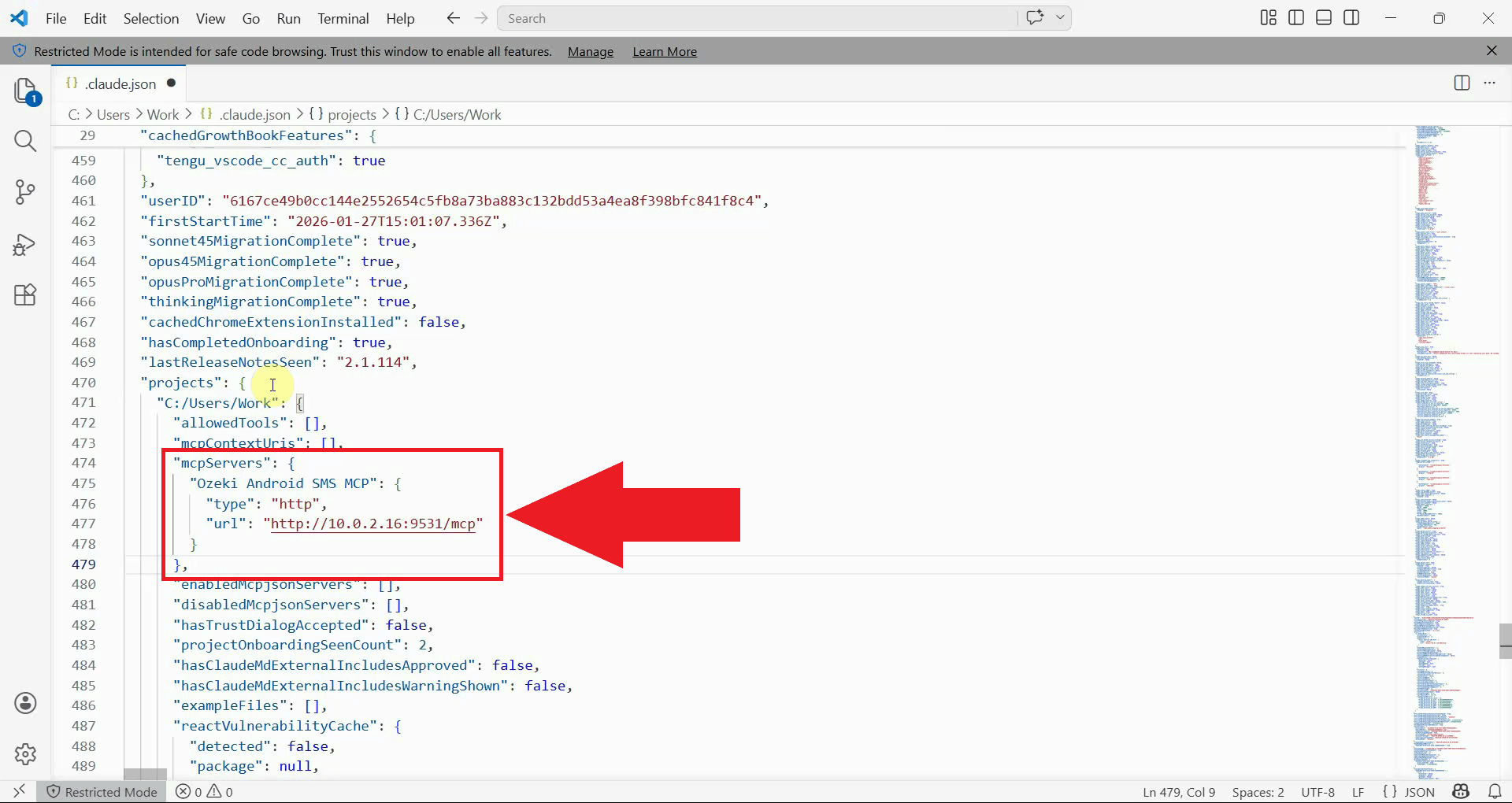
A fájlon belül keresse meg az mcpServers tulajdonságot. Itt kerül regisztrálásra az összes MCP szerver
bejegyzés. Ha a tulajdonság még nem létezik, adja hozzá új JSON objektumként.
Ezután szúrja be az Android SMS MCP szerver bejegyzést az alábbi kódblokkban látható módon.
Cserélje ki a {address} részt az Ozeki SMS kliensben látható IP címre (2. ábra).
"mcpServers": {
  "Ozeki Android SMS MCP": {
    "type": "http",
    "url": "http://{address}:9531/mcp"
  }
}
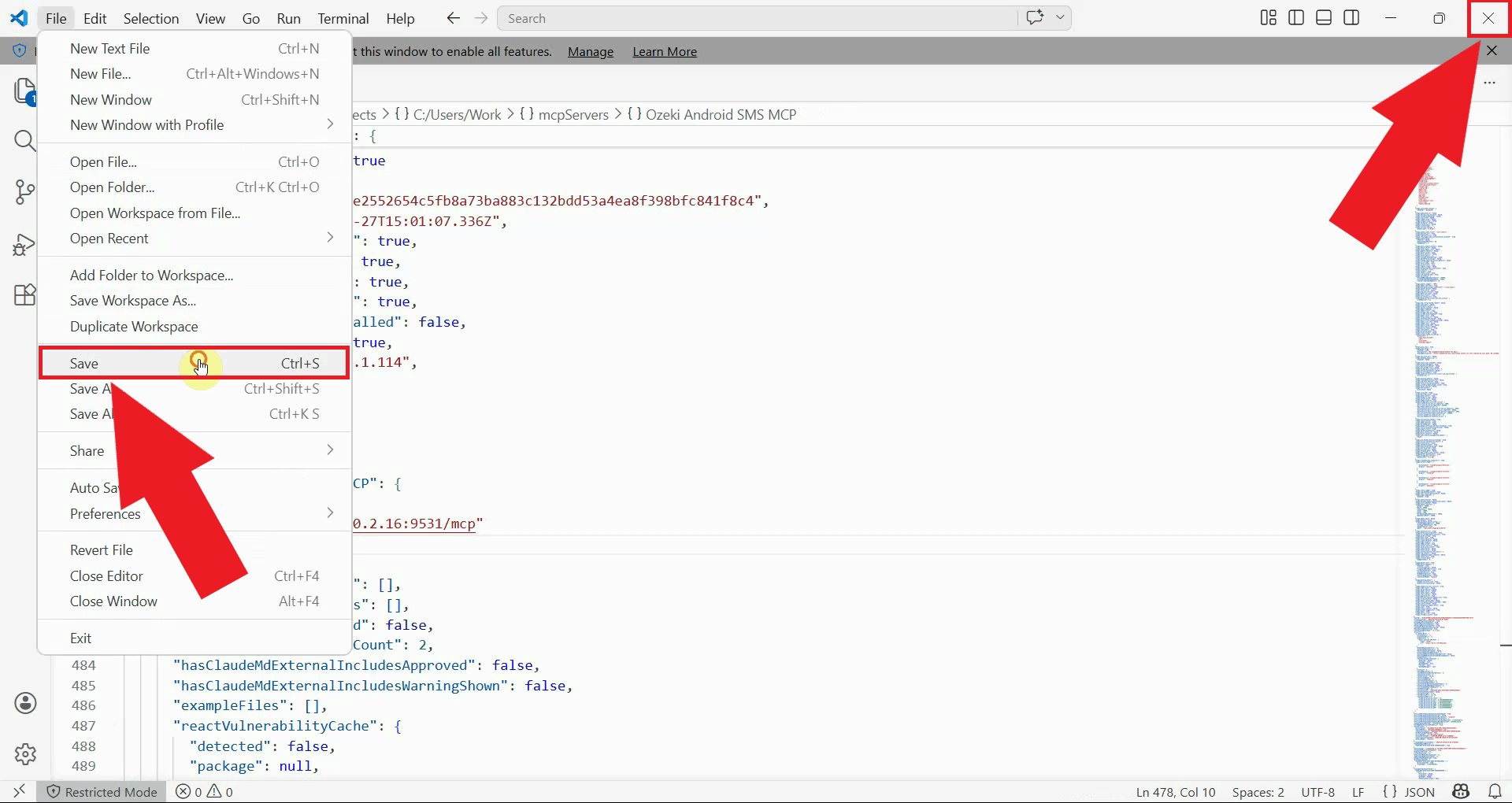
A bejegyzés hozzáadása után mentse a fájlt, és zárja be a szövegszerkesztőt (3. ábra).
5. lépés - A Claude Code elindítása és a kapcsolat ellenőrzése
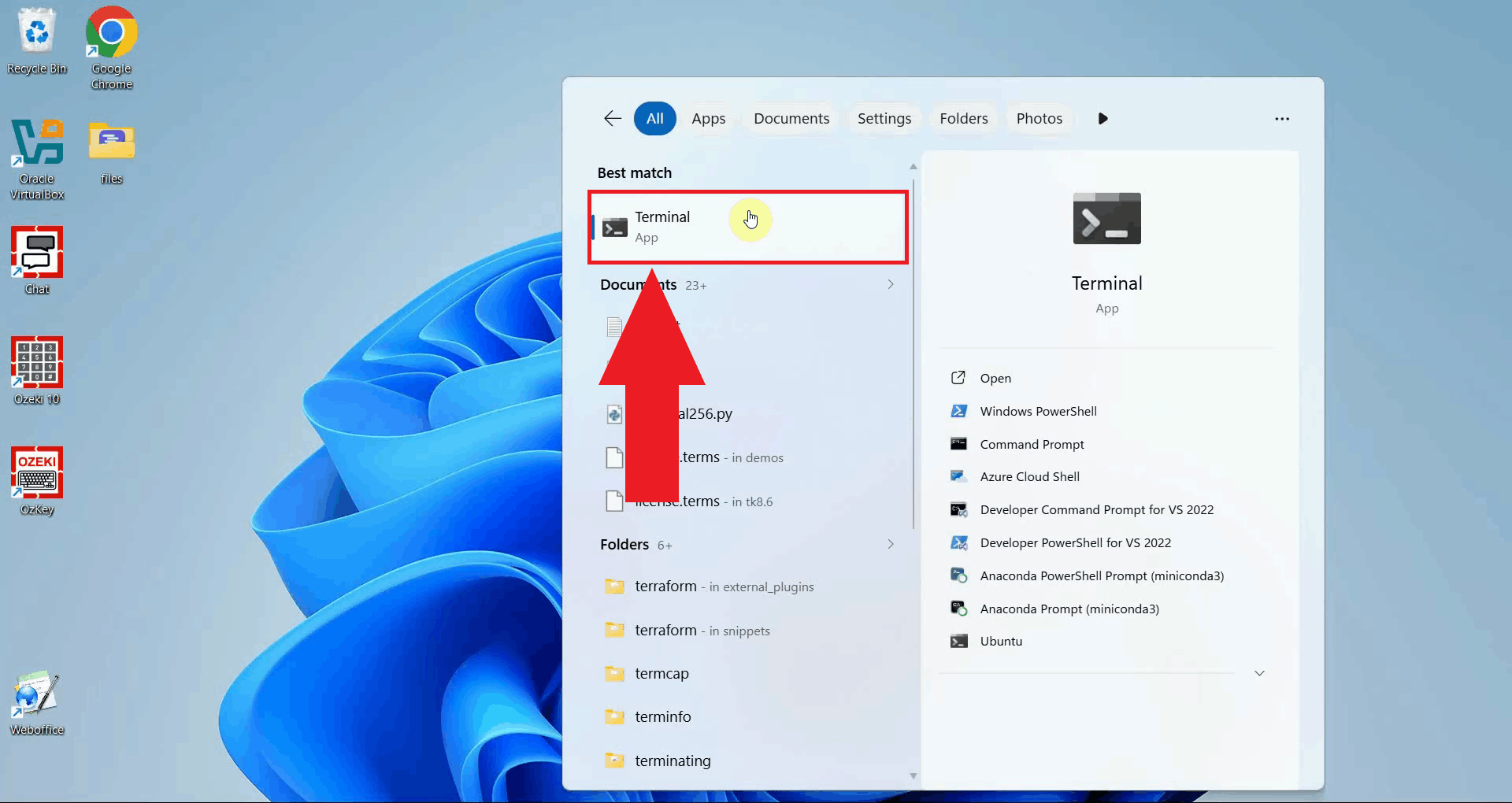
Nyisson meg egy új terminálablakot a Terminál keresésével a Start menüben (4. ábra).
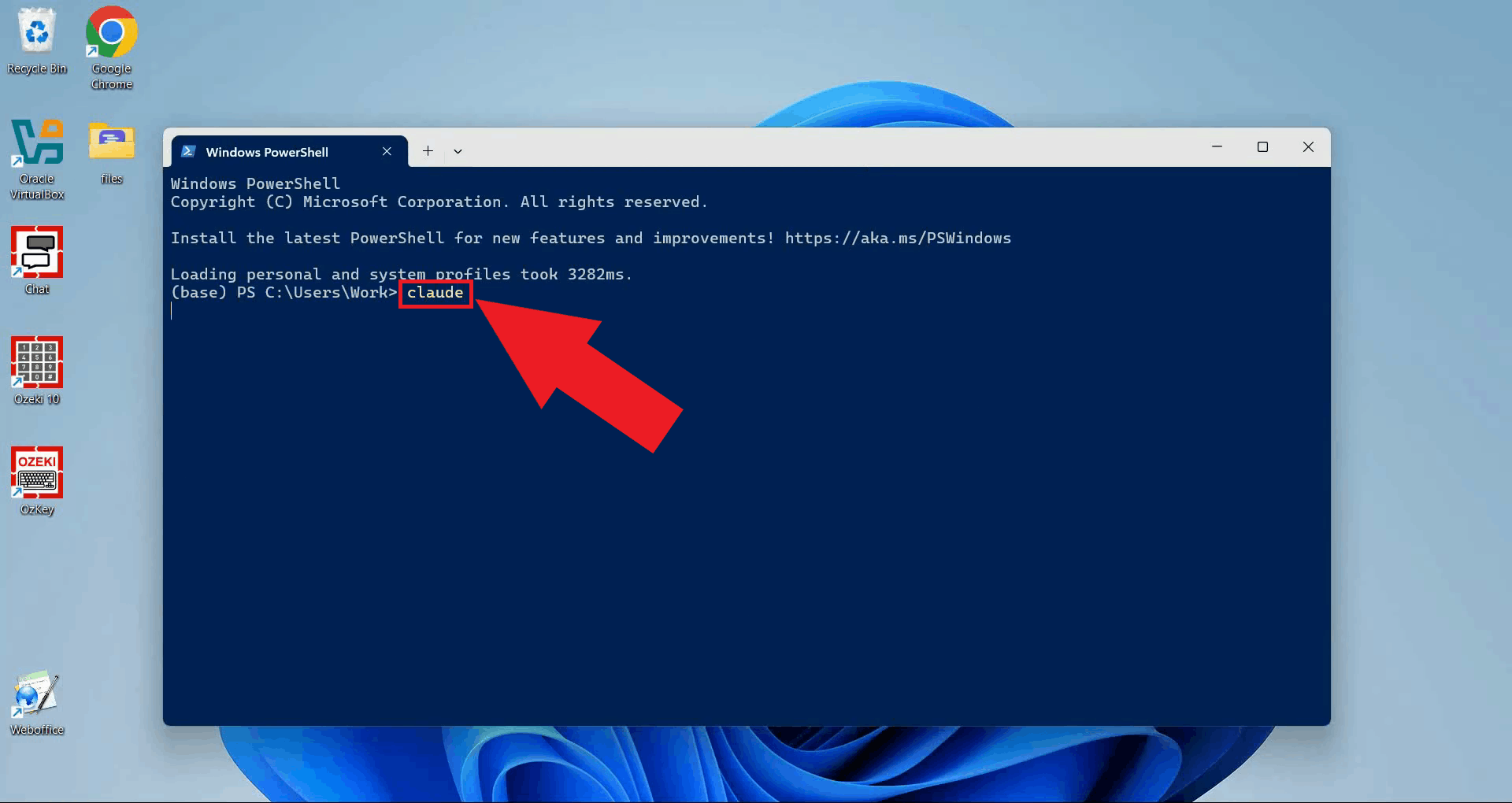
Navigáljon a munkakönyvtárába, és írja be a claude parancsot az elindításához.
Automatikusan megpróbál csatlakozni a konfigurációs fájlban felsorolt összes MCP szerverhez (5. ábra).
claude
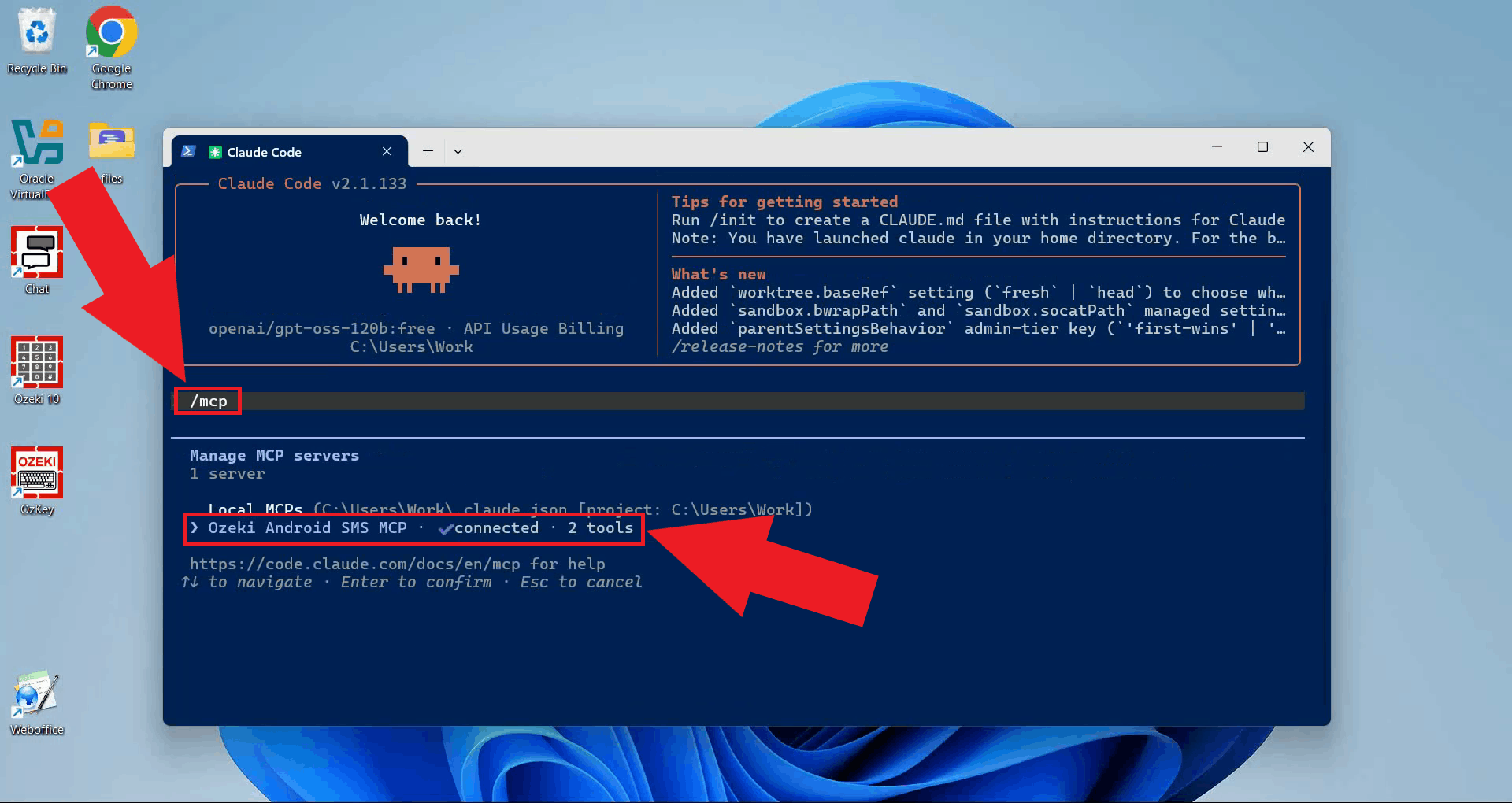
Futtassa a /mcp parancsot az összes csatlakoztatott MCP
szerver és azok állapotának listázásához. Ellenőrizze, hogy az Ozeki Android SMS MCP megjelenik-e a listán, és
hogy az állapota csatlakoztatottként van-e feltüntetve (6. ábra).
6. lépés - Teszt SMS küldése
A következő videó lépésről lépésre mutatja be, hogyan küldhet SMS üzenetet a Claude Code-ból az Ozeki Android SMS MCP szerver használatával.
SMS küldéséhez írjon be egy egyszerű nyelvi utasítást a promptba. Például, kérje meg, hogy küldjön üzenetet egy adott telefonszámra. A Claude Code meghívja az SMS küldése eszközt, és feldolgozza a kérést (7. ábra).
Küldjön egy SMS-t a +36301234567 számra, az üzenet legyen "Hello from Claude Code".
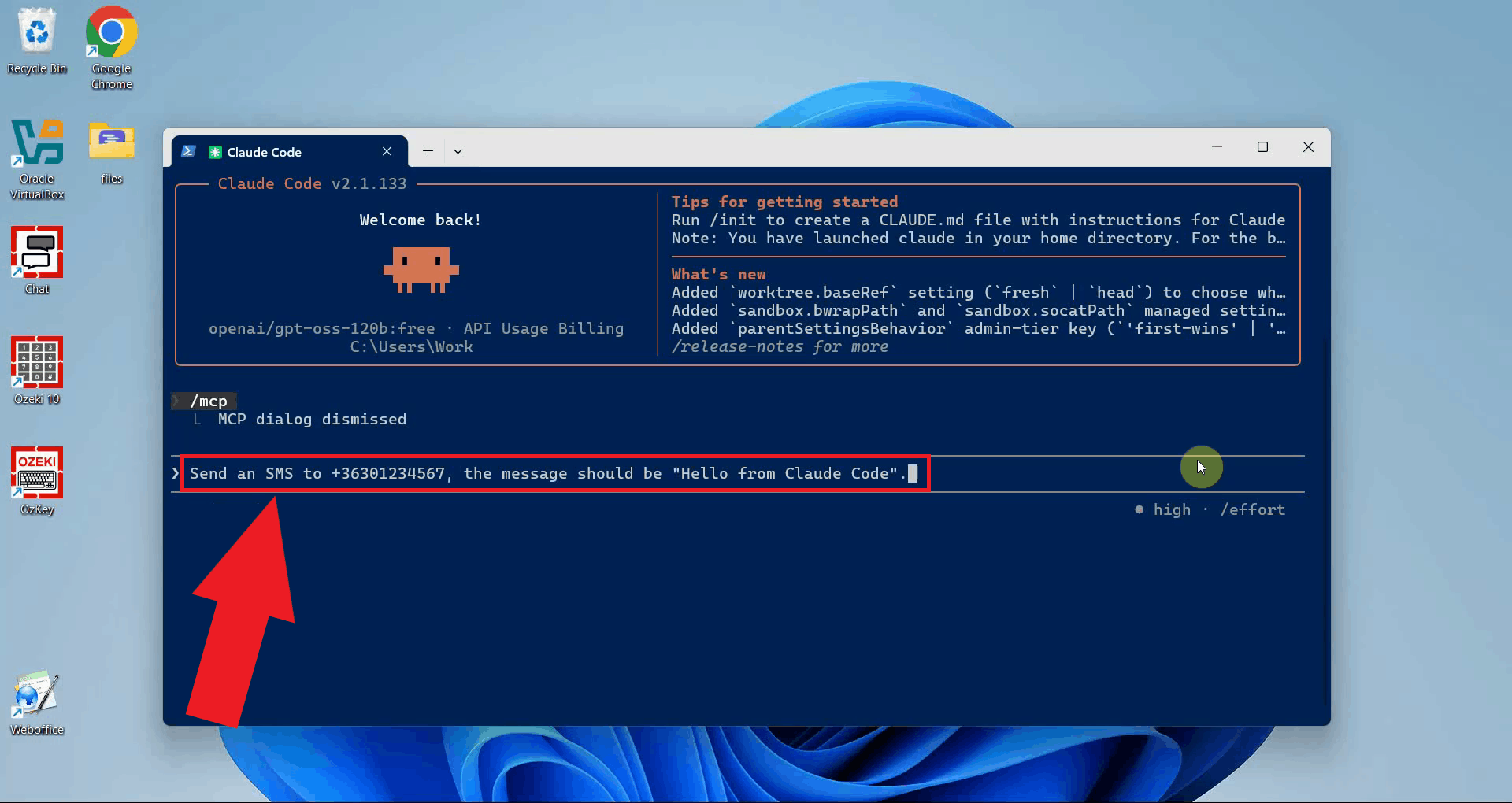
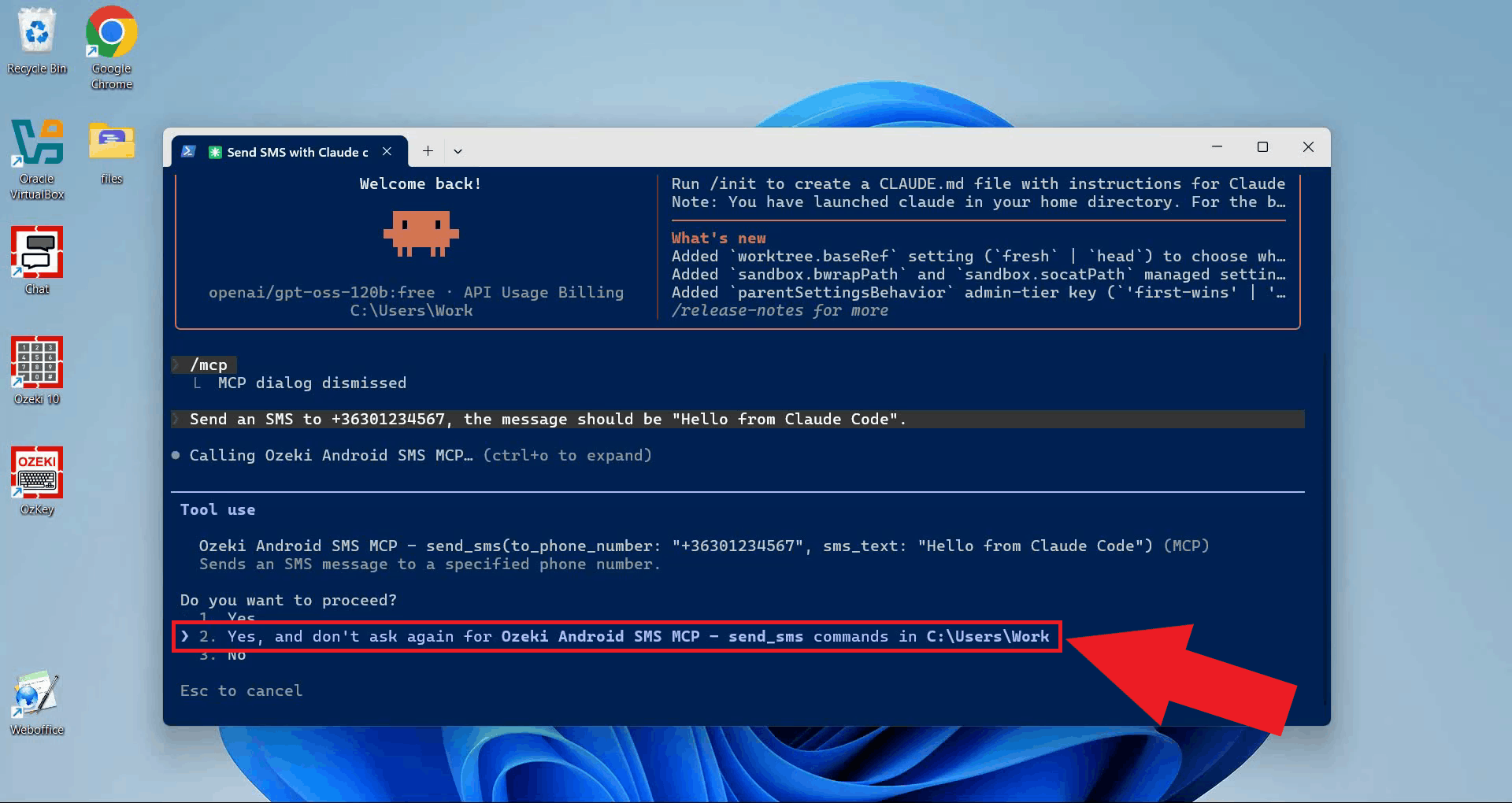
A Claude Code a folytatás előtt kérheti az eszköz használatának engedélyezését. Ez egy biztonsági megerősítés annak biztosítására, hogy tudatában van annak, hogy egy külső eszközt hívnak meg az Ön nevében. Erősítse meg a műveletet, hogy engedélyezze az AI számára az SMS elküldését (8. ábra).
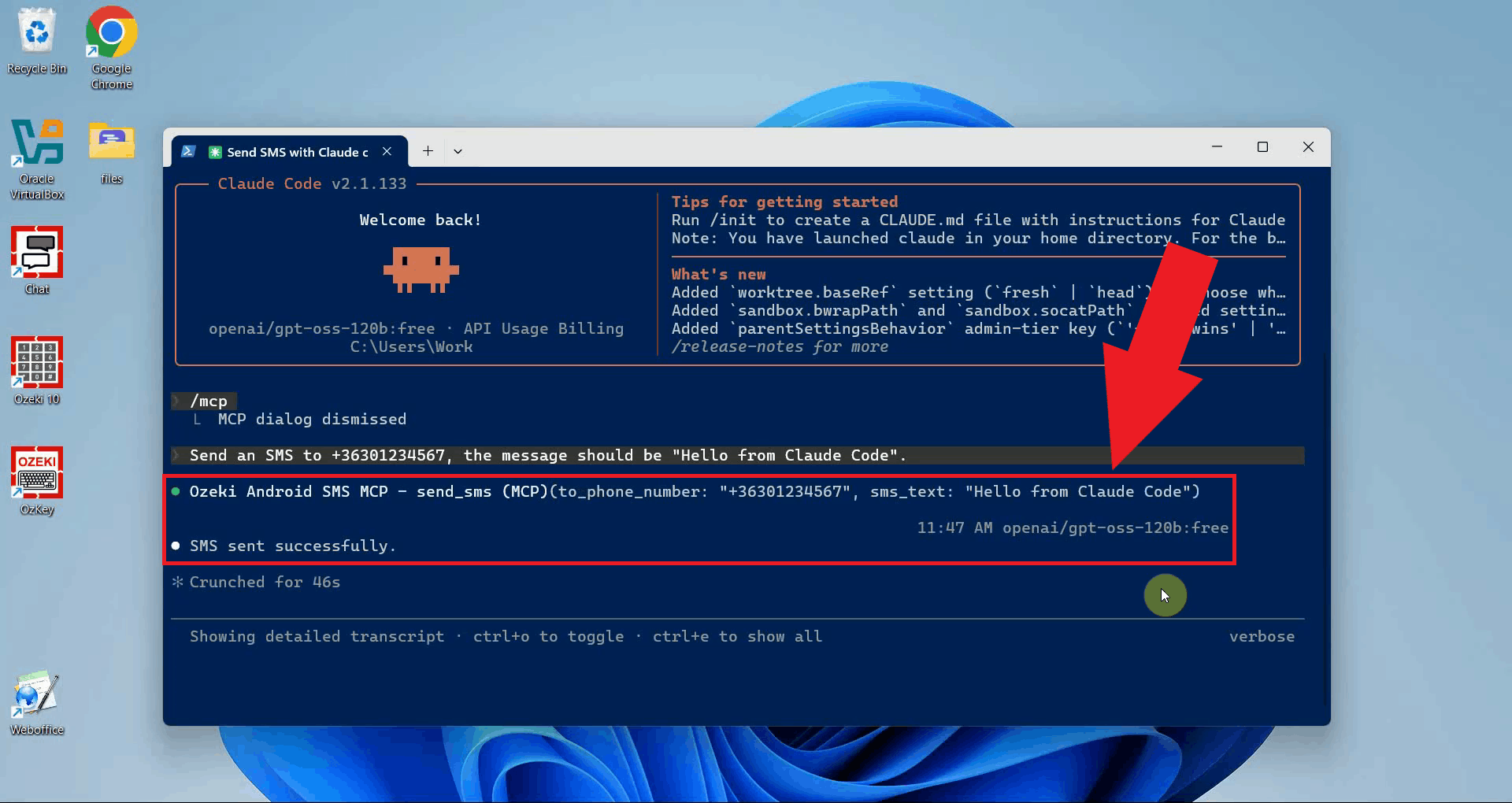
Az eszköz végrehajtása után az SMS küldése eszközhívás eredménye látható lesz a terminálban. A sikeres válasz megerősíti, hogy az üzenet átadásra került az Android átjárónak, és sorba állították a kézbesítésre (9. ábra).
7. lépés - Az SMS ellenőrzése az SMS Gateway naplóiban
A következő videó lépésről lépésre mutatja be, hogyan ellenőrizheti az átjáró naplóit az Ozeki SMS kliens alkalmazásban. Ez lehetővé teszi, hogy megerősítse, hogy a Claude Code-tól érkező SMS kérést az Android átjáró sikeresen fogadta és feldolgozta.
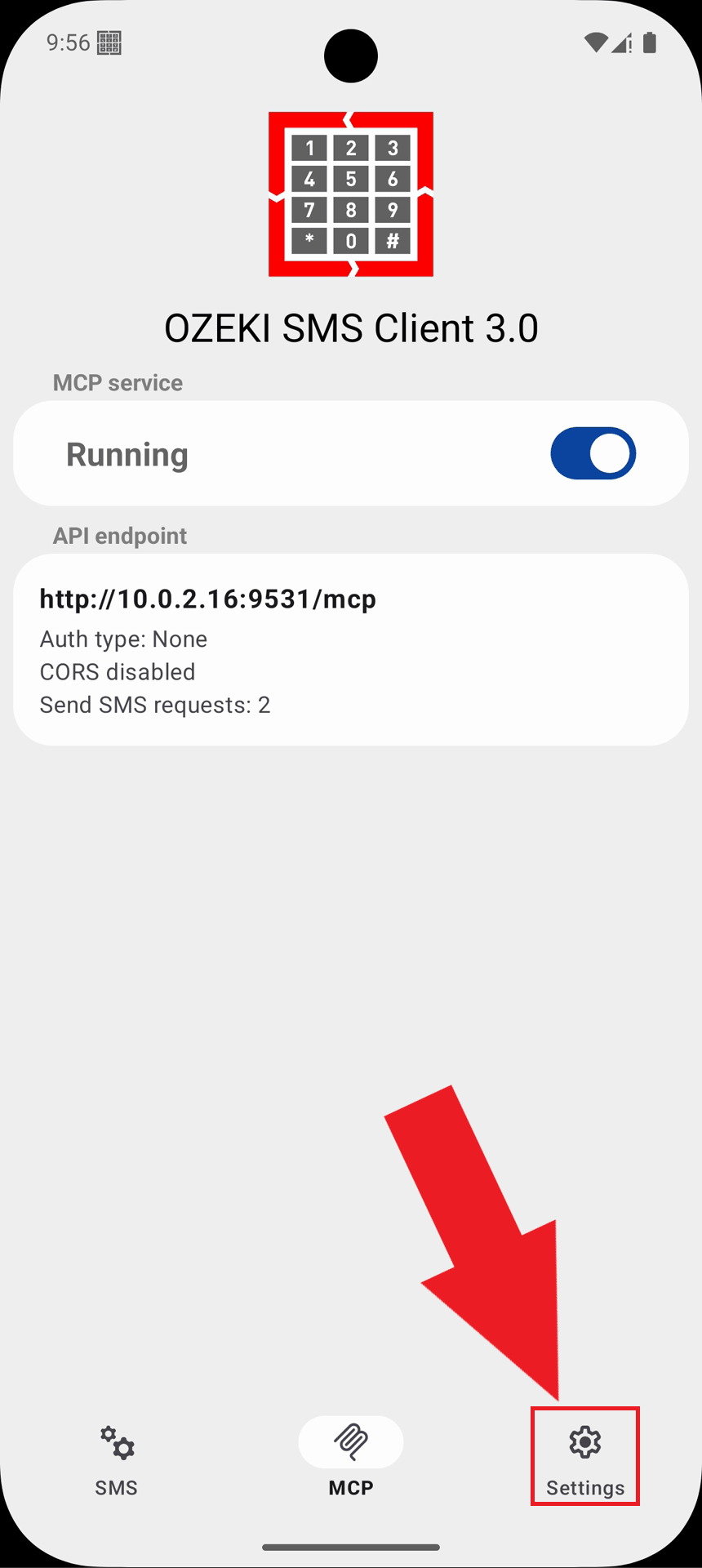
Nyissa meg az Ozeki SMS kliens alkalmazást Android eszközén, és navigáljon a Beállítások fülre az alsó navigációs sávban az alkalmazásbeállítások eléréséhez (10. ábra).
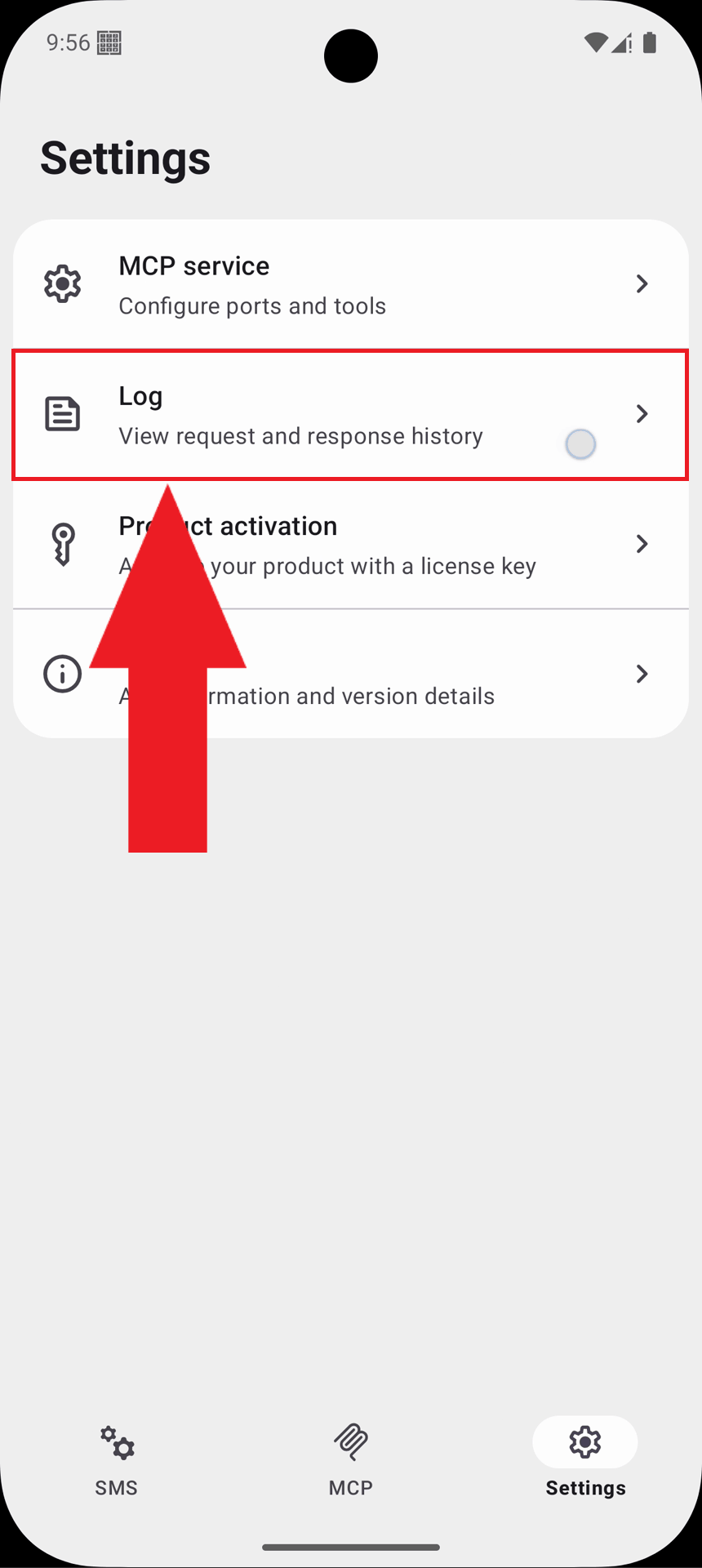
Koppintson a Napló lehetőségre a Beállításokokban a kérések és válaszok előzményeinek megtekintéséhez. Ez egy olyan képernyőre viszi, ahol az átjáró által kezelt összes legutóbbi tevékenység rögzítésre kerül. (11. ábra).
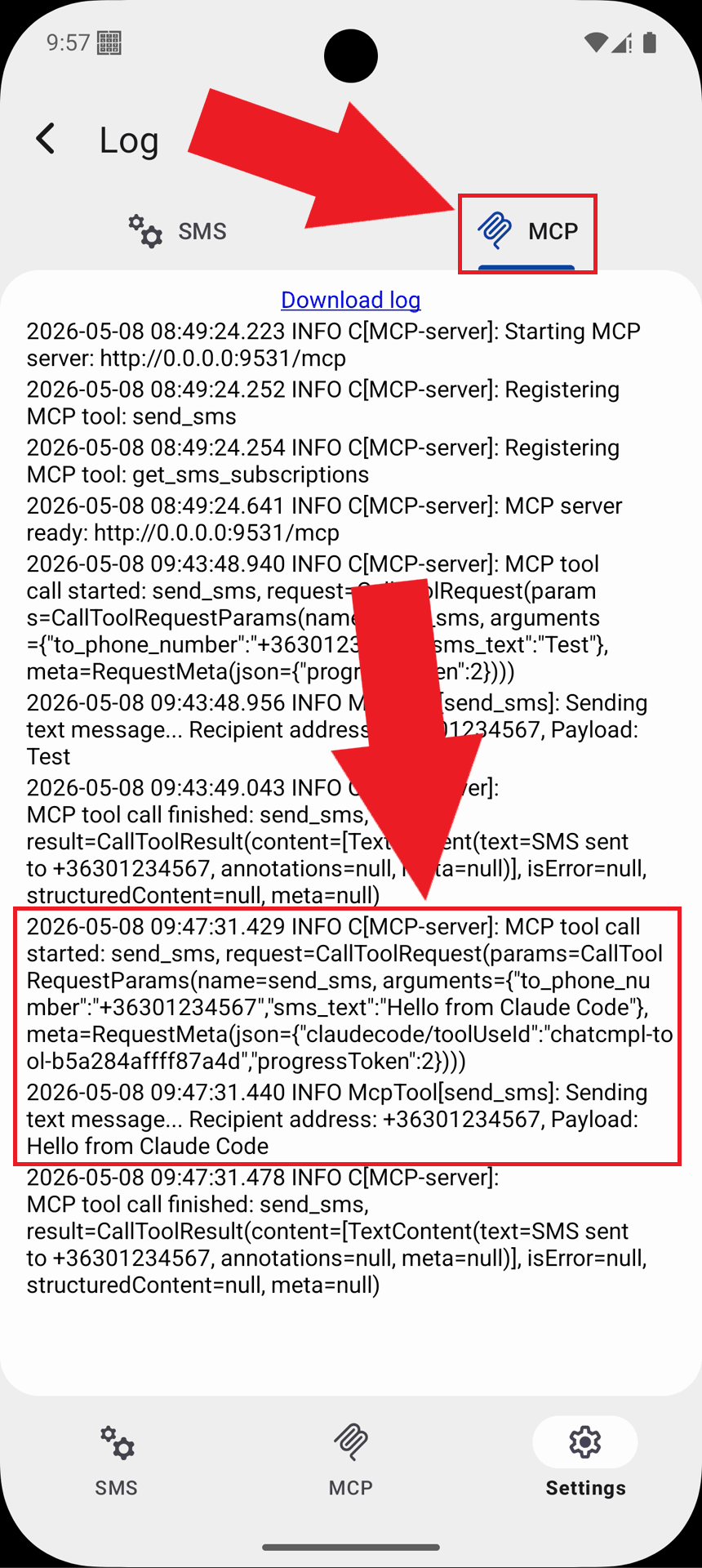
Válassza az MCP fület, hogy csak az MCP-vel kapcsolatos tevékenységek jelenjenek meg. Itt láthatja a beérkező eszközhívási kéréseket és a visszaküldött válaszokat, ami lehetővé teszi annak megerősítését, hogy az SMS sikeresen elküldésre került (12. ábra).
Összegzés
Sikeresen konfigurálta az Ozeki Android SMS Gateway MCP szervert a Claude Code segítségével. Az Android eszköze most helyi SMS átjáróként működik, amellyel a helyi hálózaton keresztül kommunikálhat, lehetővé téve szöveges üzenetek küldését bármilyen telefonszámra egyszerű nyelvi promptok használatával. Az összes SMS forgalom az Android eszköze mobilkapcsolatán keresztül kerül továbbításra, felhőalapú üzenetküldési API-ra vagy harmadik fél szolgáltatására nincs szükség — minden helyileg, a saját hardverén fut.